목차 (10개)
사이트가 수십 페이지를 넘어가면 타이틀이 겹치는 곳, 디스크립션이 빠진 곳, 404로 끊긴 링크를 손으로 찾기 어려워집니다. 경쟁 사이트의 콘텐츠 구조를 정리하거나, 사이트 이전 전후로 URL이 제대로 옮겨졌는지 확인할 때도 마찬가지입니다. 이럴 때 쓰는 것이 크롤링입니다.
이 글은 SEO 실무에서 크롤링을 어디에 쓰는지, 무엇을 수집해야 하는지, 도구는 어떻게 고르는지, 그리고 지켜야 할 선이 어디인지 순서대로 정리합니다. 간단한 파이썬 예제도 함께 넣었습니다.
SEO에서 크롤링이 필요한 순간
크롤링은 링크를 따라가며 여러 페이지를 자동으로 방문하는 것이고, 스크래핑은 방문한 페이지에서 원하는 값만 뽑아내는 것입니다. 실무에서는 둘을 함께 씁니다.
| 상황 | 크롤링으로 확인하는 것 |
|---|---|
| 내 사이트 정기 점검 | 상태 코드, 중복 타이틀, 누락된 디스크립션, 깨진 내부 링크 |
| 사이트 이전·개편 | 옛 URL의 리디렉션 대상, 리디렉션 체인, canonical 변화 |
| 콘텐츠 정리 | 페이지별 분량, 발행일, 내부 링크 수, 고아 페이지 |
| 경쟁 사이트 분석 | 공개된 페이지의 카테고리 구조, 헤딩 구성, 주제 범위 |
가장 쓸모가 큰 것은 내 사이트 점검입니다. 구글봇이 내 사이트를 돌아다니며 보는 것을 미리 같은 방식으로 확인해 볼 수 있기 때문입니다.
수집 전에 정해 두는 원칙
크롤링은 남의 서버에 요청을 보내는 일입니다. 기술보다 먼저 선을 정해 두어야 합니다.
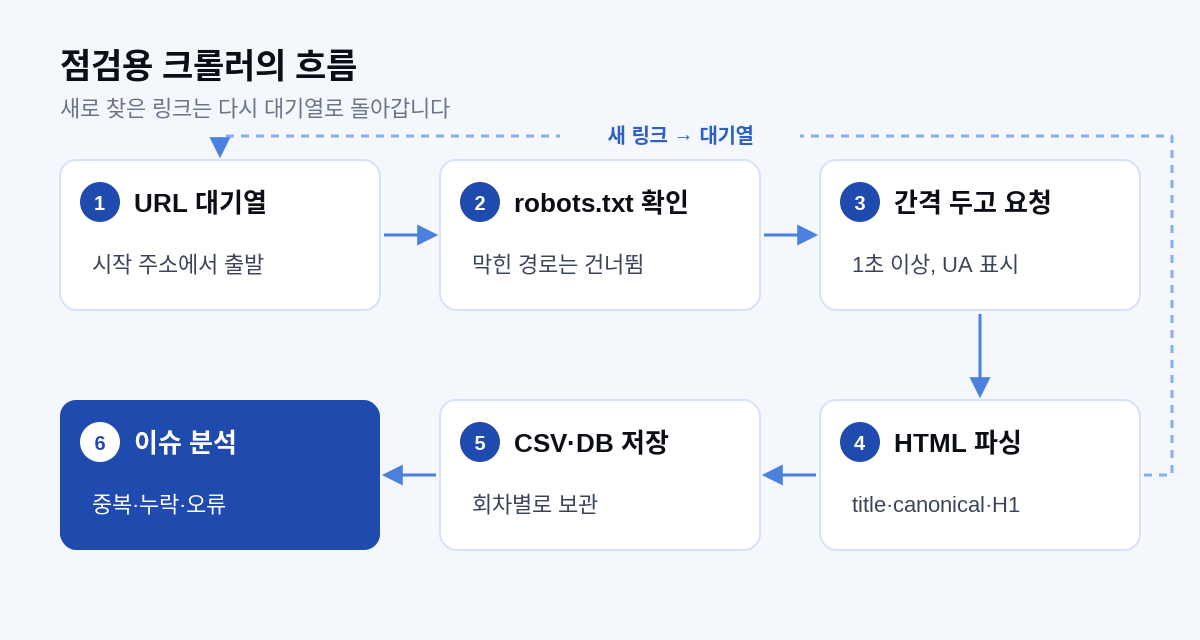
- robots.txt를 확인합니다. 수집을 막아 둔 경로는 건너뜁니다.
- 요청 간격을 둡니다. 짧은 시간에 요청을 몰아 보내면 상대 서버에 부담을 주고 차단될 수 있습니다. 최소 1초 이상 간격을 두는 것부터 시작합니다.
- 누가 요청하는지 밝힙니다. User-Agent에 도구 이름과 연락처를 넣어 두면 문제가 생겼을 때 상대가 연락할 수 있습니다.
- 로그인 뒤의 정보와 개인정보는 수집 대상에서 뺍니다. 개인정보보호법 문제가 생길 수 있습니다.
- 수집한 내용을 그대로 다시 게시하지 않습니다. 이용약관 위반이나 저작권, 데이터베이스 제작자의 권리 침해 문제가 될 수 있습니다.
무엇을 수집할까
SEO 점검용 크롤링에서 페이지마다 남겨 두면 좋은 값입니다. 처음부터 전부 모을 필요는 없고, 목적에 맞게 고르면 됩니다.
| 항목 | 확인하는 문제 |
|---|---|
| 최종 URL과 상태 코드 | 404, 5xx 오류, 리디렉션 체인 |
| title | 누락, 중복, 지나치게 긴 제목 |
| meta description | 누락, 중복 |
| canonical | 다른 페이지를 가리키는 잘못된 지정 |
| robots meta | 실수로 들어간 noindex |
| H1 | 누락, 여러 개, 타이틀과 동떨어진 제목 |
| 내부 링크 수 | 들어오는 링크가 없는 고아 페이지 |
| 응답 시간 | 유난히 느린 템플릿이나 페이지 |
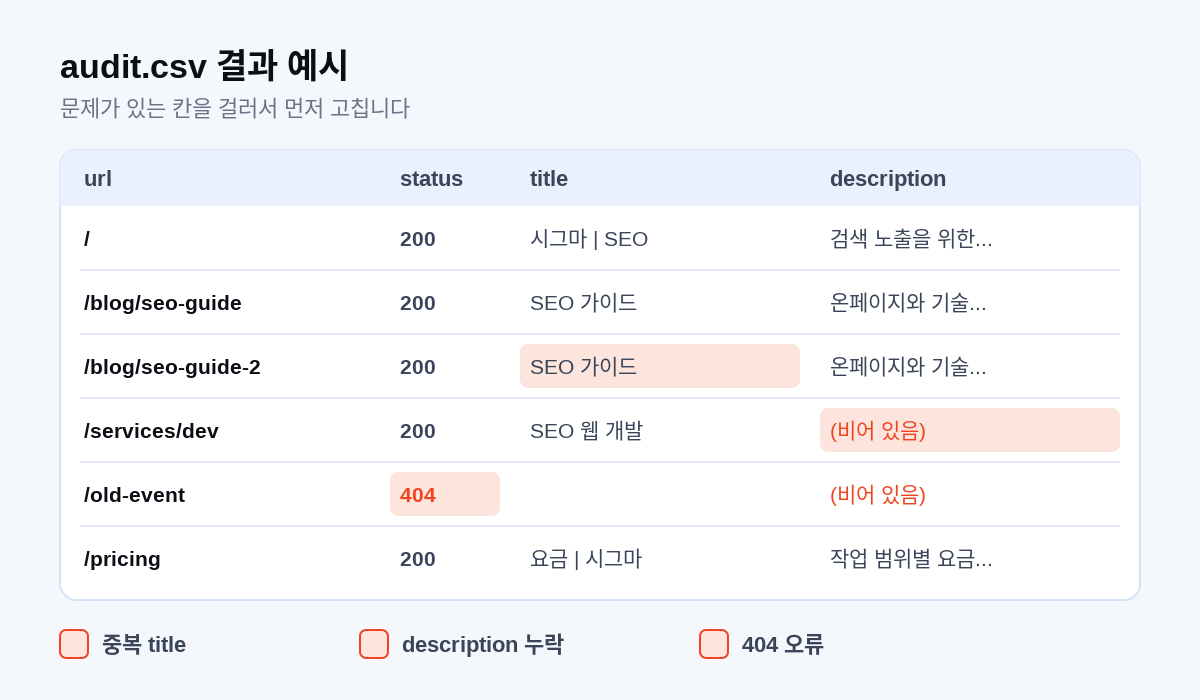
결과는 한 줄에 한 페이지씩 표로 쌓아 두고, 문제 있는 칸을 걸러 보는 방식이 가장 다루기 쉽습니다.
도구 고르기
코딩 없이 바로 쓸 수 있는 도구와, 직접 만드는 방법이 있습니다.
| 도구 | 방식 | 맞는 경우 |
|---|---|---|
| Screaming Frog SEO Spider | 설치형 크롤러 | 무료판은 500 URL까지. 대부분의 사이트 점검은 이것으로 충분 |
| Sitebulb | 설치형·클라우드 크롤러 | 문제를 우선순위별로 정리한 보고서가 필요할 때 |
| requests + BeautifulSoup | 파이썬 라이브러리 | 원하는 항목만 가볍게 수집할 때 |
| Scrapy | 파이썬 크롤링 프레임워크 | 수만 페이지 이상, 재시도·속도 제어가 필요할 때 |
| Playwright | 브라우저 자동화 | 자바스크립트로 내용이 그려지는 페이지를 볼 때 |
처음이라면 Screaming Frog로 내 사이트를 한 번 돌려 보는 것을 권합니다. 직접 만드는 크롤러는 정해진 항목을 주기적으로 모으거나, 다른 데이터와 합쳐야 할 때 의미가 커집니다.
파이썬으로 만드는 간단한 점검 크롤러
같은 도메인 안에서 링크를 따라가며 상태 코드, 타이틀, 디스크립션, canonical, H1을 CSV로 저장하는 예제입니다. robots.txt를 확인하고 요청마다 간격을 둡니다.
import csv
import time
from urllib.parse import urljoin, urlparse
from urllib.robotparser import RobotFileParser

import requests
from bs4 import BeautifulSoup

START = "https://example.com/"
UA = "SiteAuditBot/1.0 (+mailto:seo@example.com)"
MAX_PAGES = 200
DELAY = 1.5

host = urlparse(START).netloc
robots = RobotFileParser(urljoin(START, "/robots.txt"))
robots.read()

queue, seen, rows = [START], set(), []
session = requests.Session()
session.headers["User-Agent"] = UA

while queue and len(seen) < MAX_PAGES:
    url = queue.pop(0).split("#")[0]
    if url in seen or not robots.can_fetch(UA, url):
        continue
    seen.add(url)
    time.sleep(DELAY)
    try:
        res = session.get(url, timeout=10)
    except requests.RequestException as e:
        rows.append({"url": url, "status": f"error: {e.__class__.__name__}"})
        continue

    row = {"url": url, "status": res.status_code}
    if "text/html" in res.headers.get("Content-Type", ""):
        soup = BeautifulSoup(res.text, "html.parser")
        desc = soup.find("meta", attrs={"name": "description"})
        canon = soup.find("link", rel="canonical")
        h1 = soup.find("h1")
        row.update({
            "title": soup.title.get_text(strip=True) if soup.title else "",
            "description": desc.get("content", "").strip() if desc else "",
            "canonical": canon.get("href", "") if canon else "",
            "h1": h1.get_text(strip=True) if h1 else "",
        })
        for a in soup.find_all("a", href=True):
            link = urljoin(url, a["href"]).split("#")[0]
            if urlparse(link).netloc == host and link not in seen:
                queue.append(link)
    rows.append(row)

fields = ["url", "status", "title", "description", "canonical", "h1"]
with open("audit.csv", "w", newline="", encoding="utf-8-sig") as f:
    writer = csv.DictWriter(f, fieldnames=fields, extrasaction="ignore")
    writer.writeheader()
writer.writerows(rows)encoding="utf-8-sig"로 저장하면 엑셀에서 열어도 한글이 깨지지 않습니다. 실제 운영에서는 여기에 리디렉션 기록(res.history), 파라미터 URL 제외 규칙, 중단 후 이어서 수집하는 기능을 붙여 나가면 됩니다.
자바스크립트로 그려지는 페이지
요즘 사이트는 처음 받은 HTML에는 내용이 거의 없고, 자바스크립트가 실행된 뒤에야 본문이 채워지는 경우가 많습니다. requests로 받은 HTML만 보면 타이틀이나 본문이 비어 보일 수 있습니다.
구글은 자바스크립트를 렌더링해서 색인하지만, 렌더링은 크롤링보다 늦게 처리될 수 있고 오류가 나면 내용을 놓칠 수 있습니다. 그래서 중요한 텍스트, 링크, 메타 태그는 서버에서 만든 HTML에 들어 있는 편이 안전합니다. 점검할 때는 원본 HTML과 Playwright로 렌더링한 결과를 나란히 수집해 차이가 나는 항목을 찾습니다. Screaming Frog도 설정에서 자바스크립트 렌더링 모드를 켤 수 있습니다.
공식 데이터와 함께 보기
크롤링으로 알 수 있는 것은 페이지의 상태까지입니다. 그 페이지가 실제로 검색에서 어떻게 보이는지는 공식 데이터와 합쳐야 알 수 있습니다.
- Search Console API: 페이지·검색어별 노출과 클릭, URL 검사 결과를 가져올 수 있습니다.
- PageSpeed Insights API: 실사용자 기준 Core Web Vitals와 실험실 진단을 함께 받을 수 있습니다.
- 네이버 검색 API와 데이터랩 API: 네이버 검색 결과 일부와 검색어 트렌드를 공식 경로로 받을 수 있습니다.
크롤링 결과에 서치 콘솔의 클릭 수를 붙이면 "클릭이 많은데 디스크립션이 빠진 페이지"처럼 먼저 고칠 곳이 바로 보입니다. 서치 콘솔 자체의 활용법은 구글 서치 콘솔 가이드에서 다룹니다.
운영 체크리스트
- robots.txt를 확인하고 막힌 경로는 수집하지 않는가
- 요청 간격과 최대 페이지 수를 정해 두었는가
- User-Agent에 도구 이름과 연락처를 밝혔는가
- 개인정보와 로그인 뒤 정보는 수집 대상에서 뺐는가
- 검색 결과 페이지 대신 공식 API를 쓰고 있는가
- 파라미터 URL, 정렬·필터 페이지가 무한히 늘어나지 않게 막았는가
- 원본 HTML과 렌더링 결과를 구분해 보고 있는가
- 수집 결과를 이전 회차와 비교할 수 있게 날짜별로 남기는가
직접 만들기 전에
크롤링은 한 번 돌리는 것보다 같은 기준으로 꾸준히 비교할 때 가치가 생깁니다.