목차 (10개)
SEO 도구는 무엇을 확인하려는지에 맞게 골라야 쓸모가 있습니다. 이 글은 실무에서 꾸준히 쓰이고 지금도 운영 중인 도구 25가지를 용도별로 정리했습니다. 예전 목록에 흔히 들어 있던 AMP 플러그인이나 서비스가 끝난 도구는 뺐습니다. 구글은 이미 몇 년 전 주요 뉴스 영역 등에서 AMP를 필수 조건에서 제외했기 때문에, 지금 새로 도입할 이유가 거의 없습니다.
도구를 고르기 전에 알아 둘 것
도구가 보여 주는 숫자는 두 종류입니다. 하나는 검색엔진이 직접 주는 공식 데이터이고, 다른 하나는 도구 회사가 자체 수집으로 계산한 추정 데이터입니다.
- 서치 콘솔의 클릭 수, 서치어드바이저의 수집 현황은 공식 데이터입니다. 내 사이트에 대해서는 가장 정확합니다.
- 서드파티 도구의 검색량, 트래픽 추정, 도메인 점수(DR, DA 등)는 각 회사의 추정치입니다. 구글 순위 계산과는 별개인 값이라 도구끼리 숫자가 다른 것이 정상이며, 같은 도구 안에서 비교하는 용도로 씁니다.
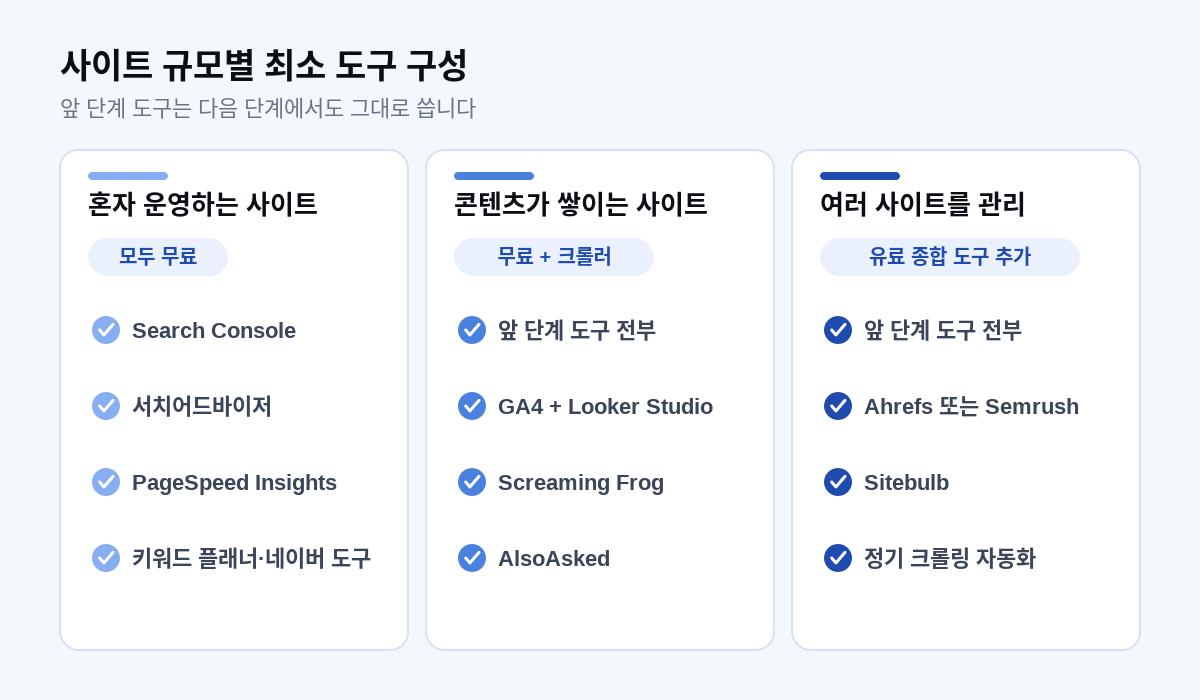
그래서 기본은 공식 도구로 내 사이트를 보고, 경쟁사나 시장을 볼 때 유료 도구를 더하는 순서입니다.
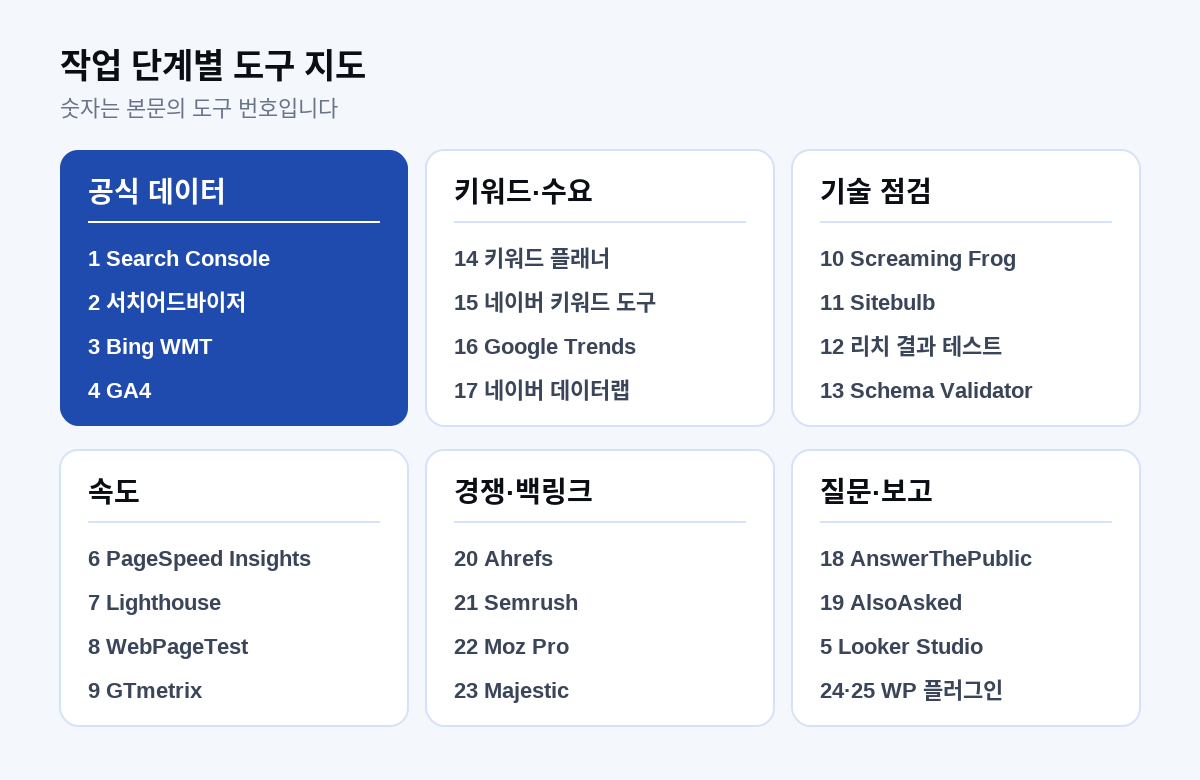
검색엔진 공식 도구와 분석 (1~5)
- 1. Google Search Console: 검색어·페이지별 노출과 클릭, 색인 상태, Core Web Vitals, 수동 조치를 확인하는 기본 도구입니다. 사이트를 만들었다면 가장 먼저 등록합니다. 활용법은 구글 서치 콘솔 가이드에 정리했습니다.
- 2. 네이버 서치어드바이저: 네이버 검색에 사이트를 등록하고 사이트맵 제출, 수집 현황, 웹페이지 수집 요청을 할 수 있습니다. 국내 검색을 노린다면 서치 콘솔과 함께 필수입니다. 자세한 내용은 네이버 서치어드바이저 색인 가이드를 참고하시면 됩니다.
- 3. Bing Webmaster Tools: 빙 검색용 웹마스터 도구입니다. 서치 콘솔에서 사이트를 가져와 빠르게 등록할 수 있고, IndexNow로 변경된 URL을 알릴 수 있습니다.
- 4. Google Analytics 4: 검색으로 들어온 사람이 무엇을 하고 어디서 문의나 구매로 이어지는지 확인합니다. 서치 콘솔과 연결해 두면 검색어와 행동 데이터를 함께 볼 수 있습니다.
- 5. Looker Studio: 서치 콘솔과 GA4 데이터를 연결해 보고서를 만드는 무료 대시보드 도구입니다. 매달 같은 표를 손으로 만들고 있다면 여기로 옮기는 것이 좋습니다.
속도와 페이지 경험 (6~9)
- 6. PageSpeed Insights: 실제 사용자 데이터(CrUX)와 실험실 진단 결과를 한 화면에 보여 줍니다. LCP, INP, CLS가 양호 범위인지 확인하는 출발점입니다.
- 7. Lighthouse: 크롬 개발자 도구에 들어 있는 진단 도구입니다. 배포 전 로컬이나 개발 서버에서 성능, 접근성, SEO 기본 항목을 점검할 때 씁니다.
- 8. WebPageTest: 테스트 위치, 기기, 네트워크 조건을 지정해 로딩 과정을 워터폴과 화면 흐름으로 보여 줍니다. 어떤 리소스가 첫 화면을 늦추는지 찾을 때 유용합니다.
- 9. GTmetrix: Lighthouse 기반 진단을 보기 쉬운 보고서로 정리해 주고, 기록을 남겨 변화를 비교할 수 있습니다.
실험실 점수와 실사용자 데이터는 다를 수 있습니다. 순위 신호로 쓰이는 것은 실사용자 기준의 Core Web Vitals이므로, 서치 콘솔과 PageSpeed Insights의 실사용자 항목을 우선 봅니다. 개선 방법은 Core Web Vitals와 사이트 속도에서 다룹니다.
크롤링과 기술 점검 (10~13)
- 10. Screaming Frog SEO Spider: 사이트를 직접 크롤링해 상태 코드, 중복 타이틀, canonical, 리디렉션 체인을 표로 보여 줍니다. 무료판은 500 URL까지 크롤링할 수 있습니다.
- 11. Sitebulb: 크롤링 결과를 문제 유형과 우선순위별로 정리한 보고서가 강점입니다. 비개발자에게 설명할 자료가 필요할 때 좋습니다.
- 12. 리치 결과 테스트: 구글이 지원하는 리치 결과 기준으로 구조화된 데이터의 오류를 확인합니다.
- 13. Schema Markup Validator: schema.org 문법 전체를 기준으로 마크업을 검사합니다. 리치 결과 테스트가 다루지 않는 유형도 확인할 수 있습니다.
직접 크롤러를 만들어 쓰는 방법은 웹 크롤링으로 SEO 데이터 수집하기에 따로 정리했습니다.
키워드와 수요 파악 (14~19)
- 14. Google 키워드 플래너: 구글 애즈 계정이 있으면 무료로 쓸 수 있습니다. 광고비를 쓰지 않으면 검색량이 범위로 표시되지만, 키워드 후보를 넓히는 데에는 충분합니다.
- 15. 네이버 검색광고 키워드 도구: 네이버 검색광고 계정에서 PC·모바일 월간 검색수와 연관 키워드를 확인합니다. 국내 키워드 수요를 볼 때 가장 기본이 되는 자료입니다.
- 16. Google Trends: 검색 관심도의 시간에 따른 변화와 지역별 차이를 상대 지수로 보여 줍니다. 계절성 있는 주제의 발행 시점을 정할 때 씁니다.
- 17. 네이버 데이터랩: 네이버 검색어 트렌드를 기간, 기기, 성별, 연령 조건으로 비교할 수 있습니다.
- 18. AnswerThePublic: 키워드를 넣으면 질문형, 비교형 검색어를 묶어서 보여 줍니다. 콘텐츠 주제를 넓힐 때 참고합니다.
- 19. AlsoAsked: 구글 검색 결과의 "관련 질문"이 어떻게 이어지는지 나무 구조로 보여 줍니다. 글의 소제목 구성을 잡을 때 유용합니다.
종합 SEO와 백링크 (20~23)
- 20. Ahrefs: 백링크, 경쟁사 키워드, 콘텐츠 분석을 함께 보는 유료 도구입니다. 내 사이트만 볼 때는 무료인 Ahrefs Webmaster Tools로 백링크와 사이트 점검 기능 일부를 쓸 수 있습니다.
- 21. Semrush: 키워드 조사, 순위 추적, 경쟁사 분석, 사이트 점검을 한곳에서 다룹니다. 무료 계정은 조회 횟수가 제한됩니다.
- 22. Moz Pro: 키워드 조사와 순위 추적, Domain Authority 지표로 알려진 도구입니다.
- 23. Majestic: 백링크 데이터에 집중한 도구로, Trust Flow와 Citation Flow 지표로 링크 프로필을 비교합니다.
백링크 도구는 어떤 사이트가 나를 링크하는지 보는 데 씁니다. 점수는 비교용 참고값으로만 둡니다. 링크를 판단하는 기준은 좋은 백링크의 기준과 유해 백링크 정리에서 다룹니다.
워드프레스 플러그인 (24~25)
- 24. Yoast SEO: 타이틀·디스크립션 편집, XML 사이트맵, 기본 구조화된 데이터를 제공하는 워드프레스 플러그인입니다.
- 25. Rank Math: Yoast와 비슷한 역할을 하며, 무료판에서 다룰 수 있는 구조화된 데이터 유형과 설정 항목이 많은 편입니다.
두 플러그인은 기능이 겹치므로 하나만 설치합니다. 함께 켜 두면 메타 태그나 사이트맵이 중복으로 출력될 수 있습니다.
한눈에 보는 비용과 용도
| 도구 | 주 용도 | 비용 형태 |
|---|---|---|
| Search Console, 서치어드바이저, Bing WMT | 색인·검색 성과 | 무료 |
| GA4, Looker Studio | 행동 분석·보고 | 무료 |
| PageSpeed Insights, Lighthouse | 속도·페이지 경험 | 무료 |
| WebPageTest, GTmetrix | 상세 속도 분석 | 무료 + 유료 플랜 |
| Screaming Frog | 사이트 크롤링 | 무료(500 URL) + 유료 라이선스 |
| Sitebulb | 크롤링 보고서 | 유료(체험판) |
| 리치 결과 테스트, Schema Markup Validator | 구조화된 데이터 검증 | 무료 |
| 키워드 플래너, 네이버 키워드 도구 | 검색량·연관 키워드 | 무료(광고 계정 필요) |
| Google Trends, 네이버 데이터랩 | 검색 추이 | 무료 |
| AnswerThePublic, AlsoAsked | 질문형 검색어 | 제한적 무료 + 유료 |
| Ahrefs, Semrush, Moz Pro, Majestic | 경쟁사·백링크 | 유료(일부 무료 기능) |
| Yoast SEO, Rank Math | 워드프레스 SEO 설정 | 무료 + 유료판 |
도구를 들이기 전 체크리스트
- 이 도구로 확인하려는 질문이 분명한가
- 같은 정보를 이미 무료 공식 도구에서 볼 수 있지 않은가
- 숫자가 공식 데이터인지 도구 회사의 추정치인지 구분하고 있는가
- 매달 실제로 열어 볼 사람이 정해져 있는가
- 결과를 보고 고칠 수 있는 권한과 개발 자원이 있는가
- 유료 도구라면 무료 체험 기간 안에 필요한 기능을 확인했는가
도구보다 먼저 현재 상태를
도구는 문제를 보여 줄 뿐, 무엇부터 고칠지는 사이트 상황에 따라 다릅니다.